
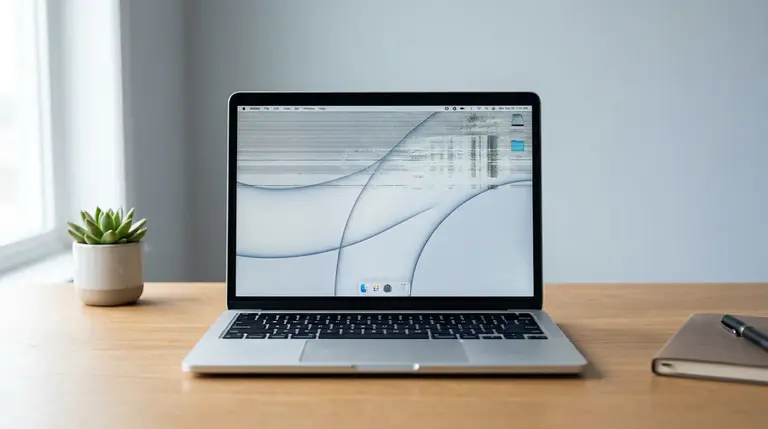
Instalas la última actualización de macOS, reinicias el Mac y, de repente, la pantalla empieza a vibrar, parpadear o destellar como un tubo fluorescente antiguo. Es molesto y, además, puede resultar preocupante. La buena noticia es que el parpadeo después de una actualización rara vez indica un fallo de hardware. En la mayoría de los casos, la causa es software y puedes resolverlo en pocos minutos.
¿Por qué parpadea la pantalla después de una actualización?
Una actualización importante del sistema reemplaza gran parte del código de bajo nivel, incluidos los controladores gráficos que indican al Mac cómo comunicarse con su pantalla. Si algo falla durante ese proceso, la imagen puede sufrir tirones. Estas son las causas más habituales.
- Fallos en los controladores gráficos. Un controlador recién instalado puede contener un error o no haberse sustituido por completo.
- Aplicaciones que aún no están preparadas. Las herramientas de grabación de pantalla, los gestores de ventanas y algunas aplicaciones de diseño interactúan profundamente con la capa gráfica. Cuando no están adaptadas a una nueva versión de macOS, pueden provocar parpadeos.
- Ajustes de pantalla modificados. Las actualizaciones a veces restablecen la frecuencia de actualización, el perfil de color o las opciones de brillo sin avisar.
- Monitores externos y cables. Un adaptador o hub que funcionaba correctamente antes puede comportarse de forma distinta con el nuevo código del sistema.
- Archivos de caché y preferencias antiguos. Los archivos residuales de la versión anterior del sistema pueden entrar en conflicto con la nueva.
Comprobaciones rápidas antes de nada
Empieza por lo sencillo. Reinicia el Mac una vez más, ya que el primer arranque tras una actualización está muy ocupado y algunas tareas en segundo plano terminan más tarde. Después, desconecta todos los monitores externos, adaptadores y docks. Si el parpadeo desaparece, ya has encontrado la causa y puedes volver a conectar los dispositivos de uno en uno para identificar cuál es el responsable.
A continuación, abre Ajustes del Sistema y entra en Pantallas. Comprueba que la frecuencia de actualización esté configurada correctamente. En los modelos con pantalla ProMotion, prueba a cambiar de Adaptativa a una frecuencia fija, como 60 Hz, y observa si el parpadeo desaparece. Mientras estás ahí, desactiva durante un momento True Tone y el brillo automático. Estas funciones ajustan la imagen de forma constante y un pequeño fallo en ellas puede parecer un parpadeo.
Comprueba si una aplicación es la culpable
Reinicia el Mac en modo seguro. Este modo carga únicamente los componentes esenciales del sistema y bloquea los elementos de inicio de terceros. En un Mac con Apple silicon, apágalo, mantén pulsado el botón de encendido hasta que aparezcan las opciones de arranque, selecciona el disco y mantén pulsada la tecla Mayús mientras haces clic en «Continuar en modo seguro». En un Mac con procesador Intel, mantén pulsada Mayús justo después de pulsar el botón de encendido.
Si la pantalla se mantiene estable en modo seguro, es muy probable que una aplicación o un elemento de inicio sea el causante. Vuelve al modo normal, abre Ajustes del Sistema, entra en General y después en Elementos de inicio. Desactiva todo lo que no reconozcas y actualiza las aplicaciones que utilizas. Los desarrolladores suelen publicar correcciones de compatibilidad en los días siguientes a una actualización importante de macOS, así que revisa primero las versiones nuevas de tus herramientas más intensivas en gráficos.
Soluciones más profundas que puedes probar
Si el problema continúa, sigue estos pasos en orden.
- Instala la última actualización menor. Apple suele corregir errores de pantalla en actualizaciones posteriores, como las versiones 15.x. Abre Ajustes del Sistema, entra en General y después en Actualización de software.
- Restablece la NVRAM en un Mac con Intel. Apaga el equipo, pulsa el botón de encendido y mantén pulsadas de inmediato Opción, Comando, P y R durante unos 20 segundos. Los Mac con Apple silicon gestionan este proceso automáticamente.
- Elimina las preferencias de pantalla antiguas. Los archivos de configuración dañados pueden permanecer después de una actualización. Al eliminarlos, obligas a macOS a crear otros nuevos.
- Prueba con otra cuenta de usuario. Crea una cuenta temporal y comprueba si el parpadeo persiste. Si no ocurre, el problema está en tu perfil y no en el sistema.
- Reinstala macOS. Desde Recuperación puedes reinstalar el sistema sin borrar tus archivos. Esto reemplaza los componentes del sistema dañados y corrige problemas persistentes de controladores.
Si quieres una guía más extensa con opciones adicionales, estas soluciones prácticas explican más formas de diagnosticar y corregir el parpadeo de la pantalla de un Mac, paso a paso.
Cuándo podría ser un problema de hardware
Si el parpadeo aparece en el modo Recuperación, en modo seguro y en todas las cuentas de usuario, la actualización probablemente no sea la causa. Un cable de pantalla dañado, un panel defectuoso o un problema en el chip gráfico pueden parecer idénticos a un fallo de software. Pulsa Comando + Mayús + 4 y toma una captura de pantalla mientras la pantalla parpadea. Si la captura se ve perfectamente limpia, el problema está en el hardware de la pantalla y no en lo que macOS está mostrando. En ese caso, solicita un diagnóstico a través de Soporte de Apple antes de que el problema empeore.
Ajustes pequeños que pueden marcar la diferencia
Antes de asumir que el problema es grave, prueba algunos ajustes de accesibilidad y pantalla. Abre Ajustes del Sistema, entra en Accesibilidad y selecciona Pantalla. Activar «Reducir transparencia» y «Reducir movimiento» puede disminuir la carga visual del Mac y, en algunos casos, hacer que el parpadeo sea menos perceptible mientras investigas la causa principal.
También puedes probar el Mac en otro lugar. Las interferencias procedentes de equipos eléctricos cercanos, iluminación fluorescente, líneas eléctricas u otros dispositivos pueden afectar a determinadas pantallas, especialmente si hay un monitor externo conectado. Apple recomienda comprobar la calidad de los cables y adaptadores y alejar el Mac o la pantalla de posibles fuentes de interferencia cuando la imagen parpadea. Soporte de Apple
Si utilizas un monitor externo, pruébalo con otro cable, adaptador o puerto. Un cable que parece estar en buen estado puede provocar inestabilidad en la señal después de una actualización del sistema, sobre todo si es antiguo o se ha doblado muchas veces. Si es posible, conecta el monitor directamente al Mac, sin usar un hub o dock, y comprueba si el parpadeo cambia. Esta prueba sencilla suele permitir distinguir un problema del accesorio de pantalla de un fallo de configuración de macOS.
Por último, anota cuándo se produce el parpadeo. ¿Aparece solo al abrir una aplicación concreta, al cambiar el brillo, al mover la tapa o al conectar una pantalla externa? Anotar el patrón facilita mucho identificar el desencadenante. Si el parpadeo sigue a una aplicación específica, actualízala o elimínala. Si cambia al mover la pantalla o la tapa, el problema puede ser físico y no estar relacionado con la actualización.
Cómo evitarlo la próxima vez
Una pequeña preparación hace que las futuras actualizaciones sean mucho más fluidas. Haz una copia de seguridad con Time Machine antes de cada actualización importante, para poder volver atrás si algo falla. Espera una o dos semanas después del lanzamiento de una nueva versión de macOS, ya que esto da tiempo a los desarrolladores y a Apple para publicar los primeros parches. Mantén las aplicaciones actualizadas y deja entre un 15 y un 20 por ciento de espacio libre en el disco, porque el instalador necesita espacio para trabajar correctamente.
El parpadeo tras una actualización puede parecer alarmante, pero normalmente tiene solución. Revisa los ajustes, aísla aplicaciones y accesorios, instala el último parche disponible y solo entonces pasa a los reinicios y reinstalaciones. La mayoría de los usuarios recupera una imagen estable mucho antes de tener que pensar en una reparación.
